利用iPad给Mac创造一块副屏

前言
众所周知,程序员的屏幕个数与他的生产效率成正比。因此给我的 MacBook Air配一个屏幕就显得非常重要。正好我们的苹果官方就已经给了一个非常好的副屏:那就是你的iPad。可以利用它来给自己的Mac创造出一个屏幕出来。所以这篇文章就是讲一下我在使用iPad作为副屏的一些经历和踩坑指南。
准备工作
使用苹果官方的随航
苹果官方推出了一个“随航”功能,在设置页面里,你就可以直接把自己的ipad拿过来进行屏幕的扩展,看到这张图你就明白了。
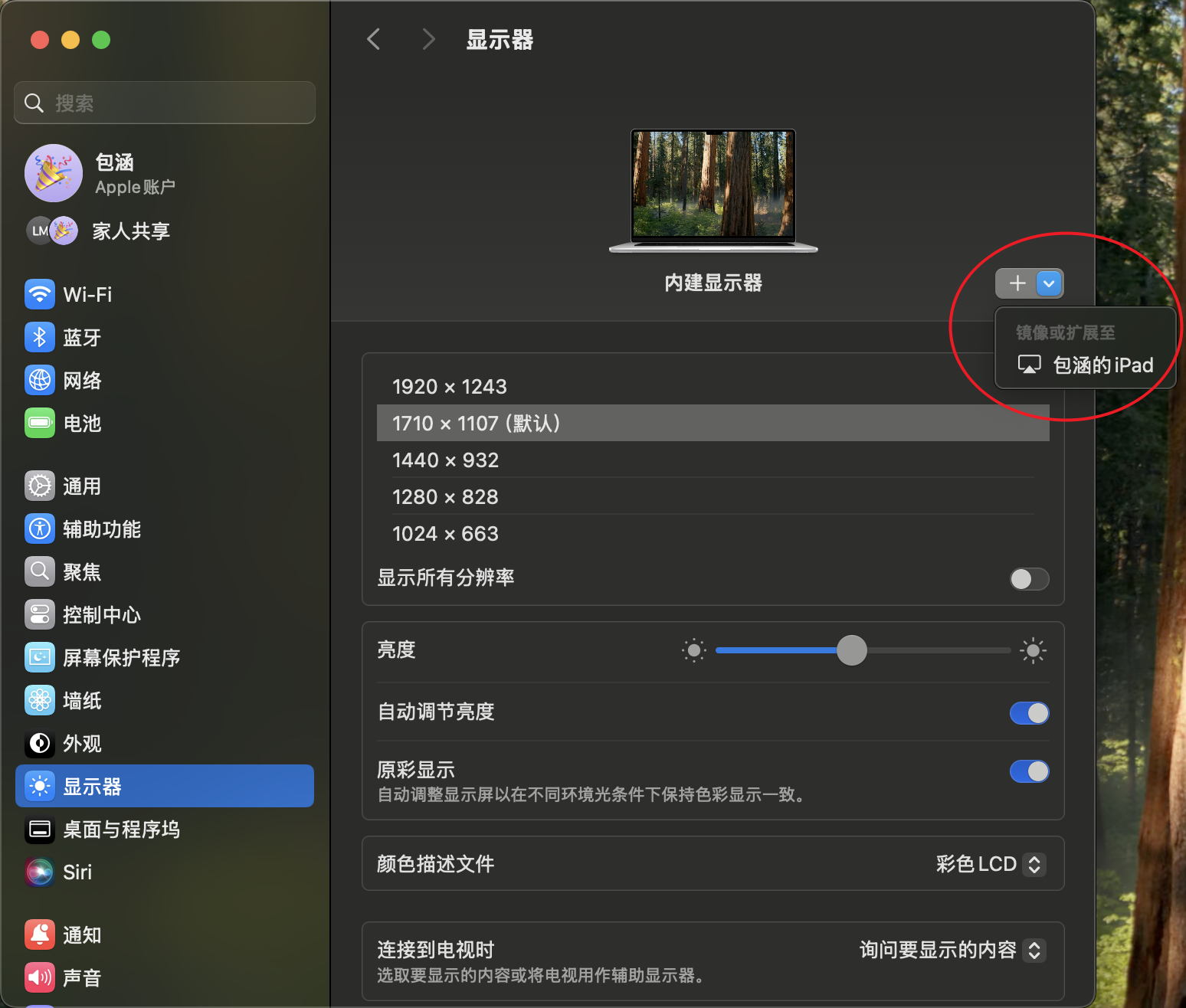
但是苹果官方的随航也有一些问题,就是只能横向显示。想做到类似于竖屏看代码的话,就需要安装上文提到的Better Display了。它的原理就是通过创建一个虚拟屏幕,映射到iPad上,来实现竖屏显示的效果。
使用Better Display
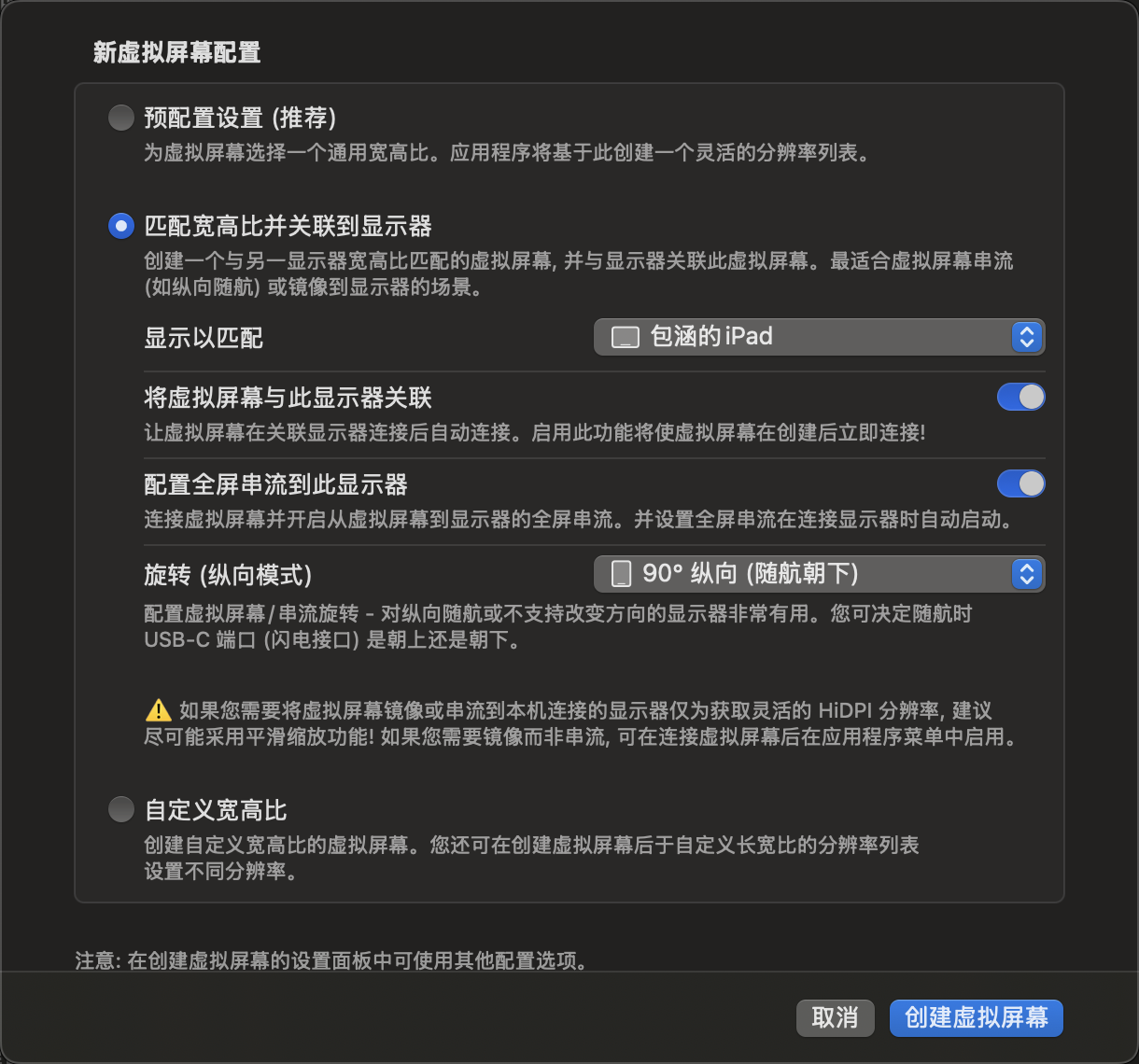
安装好之后呢,可以直接在主菜单中创建一个虚拟屏幕,一张图给你看到配置你就知道该怎么设置了。
在这之后,如果你直接移动到鼠标过来,你会发现他还是横屏的移动逻辑,并不是真正意义上的竖屏,这是因为现在鼠标进来的地方是你真正的ipad屏幕,并不是他创建的那个虚拟屏幕,因此你需要在显示器设置中更改一下屏幕的位置,把竖屏的虚拟屏幕放到中间。
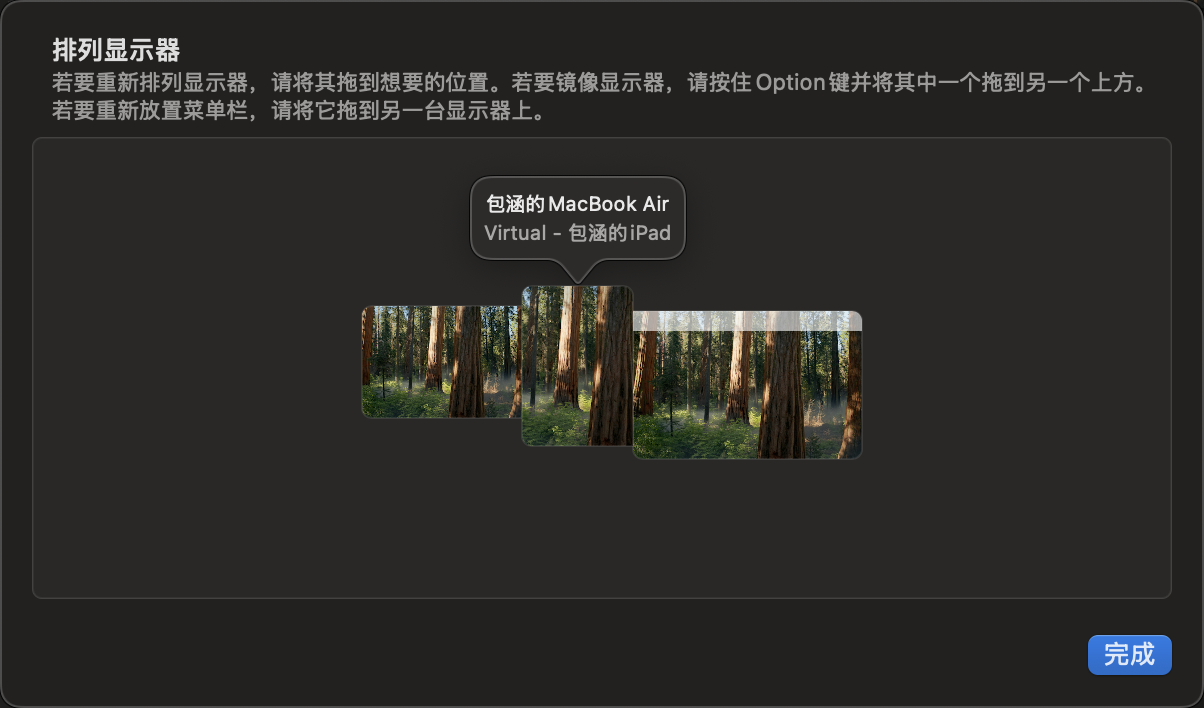
这样的话,你从Mac自己的屏幕向左移动就是进入到这个真正意义上的竖屏了(不过你再向左还是会回到ipad的真实屏幕上)。
我的iPad是2021款的11英寸的iPad pro,个人认为比较好用的分辨率是834x1194,再小的话就不太适合在ipad上看代码了,但是太大的话会导致字比较小,看着很累。这个大小是我认为最合适的。
总结
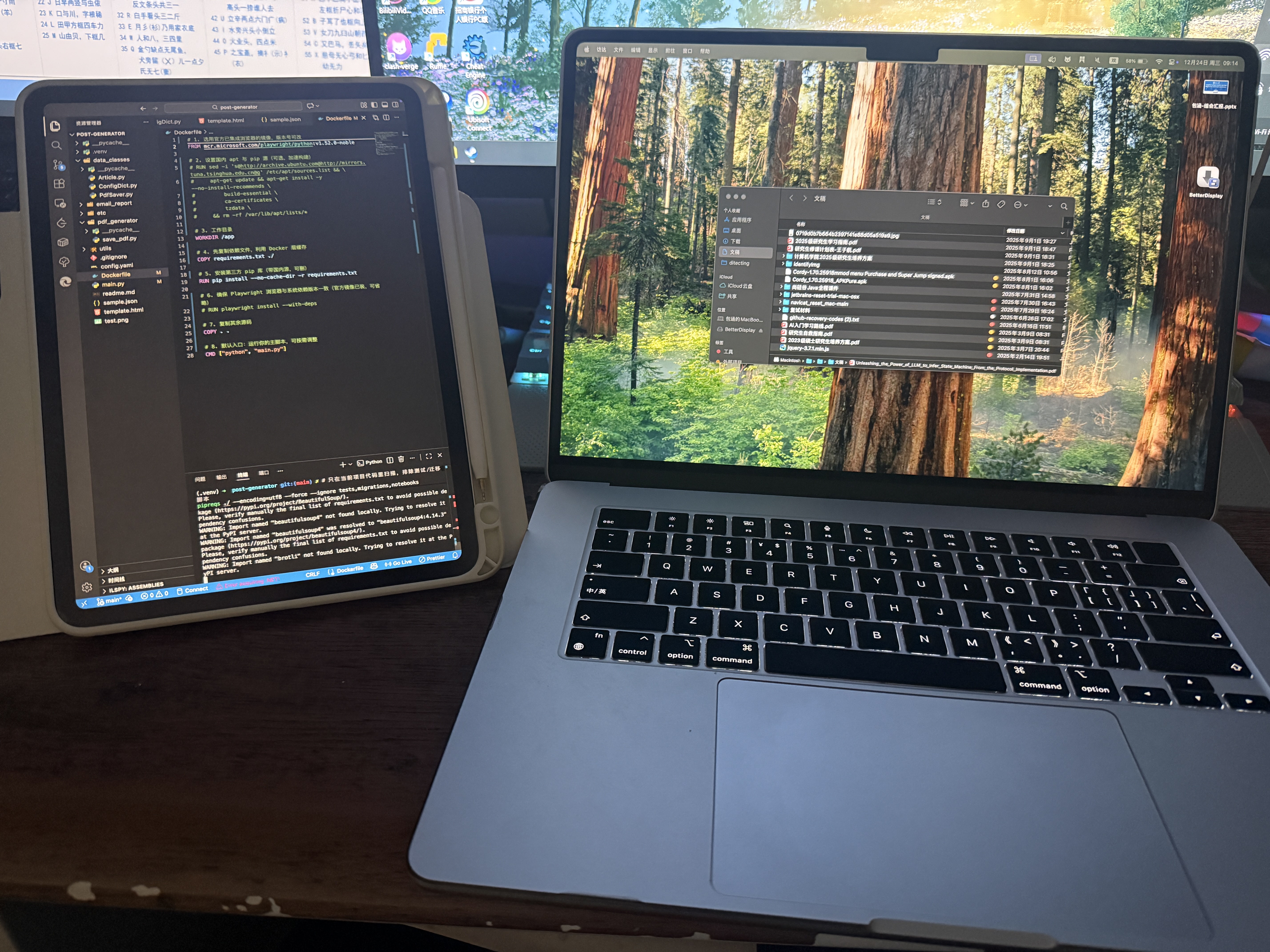
似乎没啥总结的,总之就是这样做就可以弄一个竖屏ipad屏幕了。最后放一张效果图吧。
更新记录
- 2025.12.24 发布第一稿
- 标题: 利用iPad给Mac创造一块副屏
- 作者: Baobao0824
- 创建于 : 2025-12-24 21:16:11
- 更新于 : 2026-01-18 10:08:08
- 链接: https://blog.baobao0824.top/代码/原创/利用iPad给Mac创造一块副屏/
- 版权声明: 本文章采用 CC BY-NC-SA 4.0 进行许可。