mac系统用第三方键鼠的正确方式
前言
众所周知,macos和windows的键位配置是不同的,并且大部分键盘都是默认windows下的键盘,因此在mac上面使用,就必须要修改一些配置,同时对于用习惯了触控板的高贵的MacBook用户(比如我)想要愉快的使用鼠标,也需要一些设置和折腾才能够更好的使用。因此这篇文章就是一个很好的指导,都是根据作者本人的使用方式和特点来进行适配的。
到底有什么变化
首先拿到一块windows键盘,我们要先知道这些按键到底对应了mac上面的那些按键。因此这里整理一个表格,方便大家进行对照。
| windows键盘按键 | 对应macOS的按键 |
|---|---|
| 左ctrl | 左ctrl |
| wiondows | 左command |
| 左alt | 左option |
看到这张表格,你会发现一个简单的问题:windows键盘下左下角三个键的布局和mac有所区别,也就是说win和mac上有两个按键是反过来的。你大可以点进“设置”=> “键盘” => “快捷键”把command和option互换,但是假如你连接的是蓝牙键盘,你在每次连接的同时都需要重新设置,这十分的不方便,并且鼠标是没办法设置的,你不能再用爽快的触控板手势了,只能用鼠标来操作,因此就引出了本文的重点:如何进行设置。
如何进行按键自定义设置
软件介绍
本次适用的软件是Karabiner-Elements,这是一个可以修改按键映射的软件,你不光可以把一个按键映射到另一个按键上,你还可以把按键映射成组合键、把组合键映射成其他的组合键。点进官网之后,下载下来并安装,会得到两个软件,一个是Karabiner-Elements,就是修改按键映射的软件,另一个是Karabiner-EventViewer,这个是一个比较方便的工具,可以查看你的设备此时按下了哪个映射后的按键,这样就可以快速查看你的设置是否正确,并且也能知道你要映射的按键的按键名到底叫啥。
将command和option互换
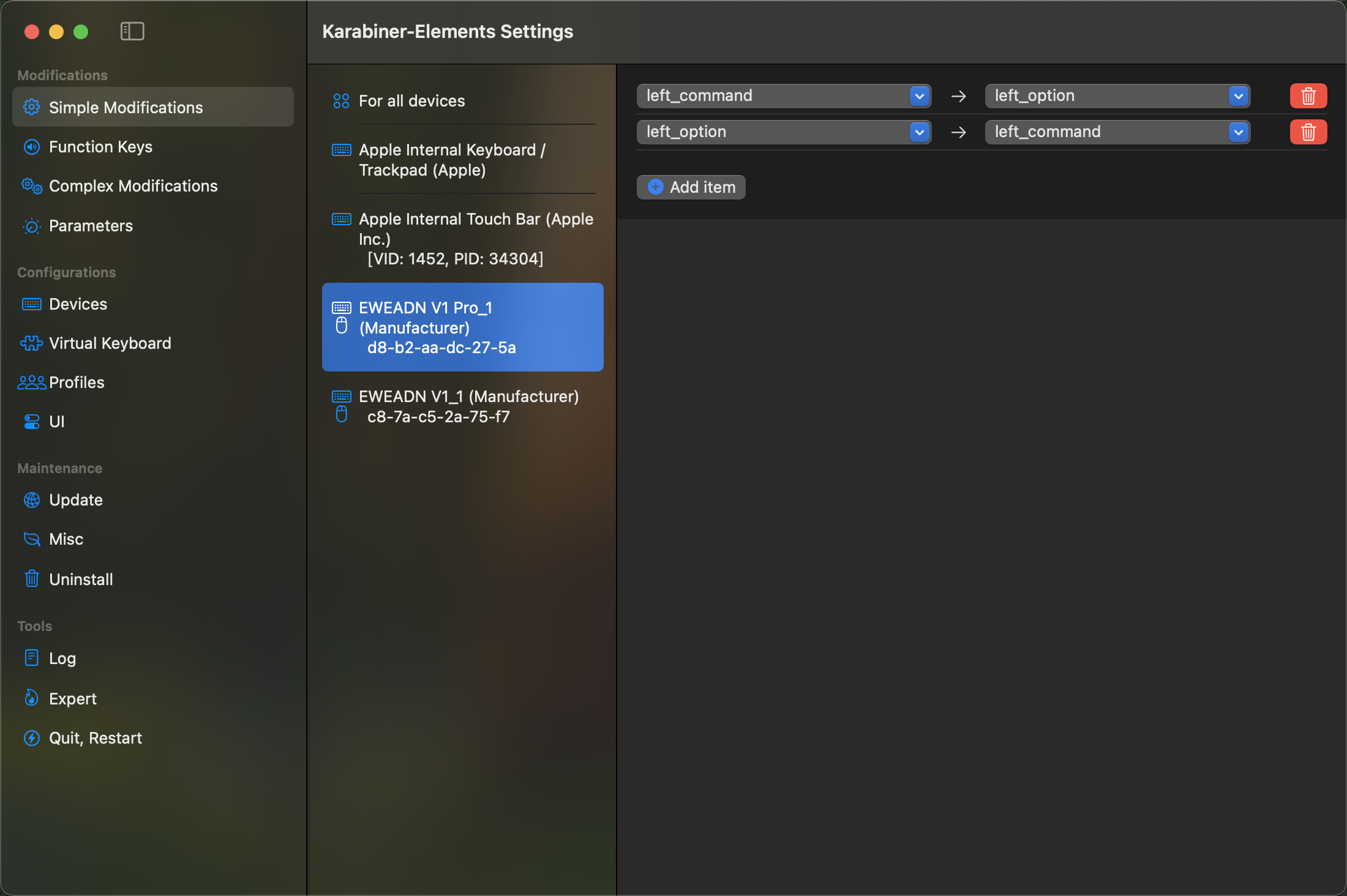
打开Karabiner-Elements,选择devices,然后把对应设备的Modify events开关打开,就可以让他修改设置了。将一个按键改成另一个按键的操作是简单修改,我们进入最上面的Simple Modifications选项,找到你对应的设备,将left_command和left_option互换就好了,这样三个按键对应的位置就和macos一致了,如下图所示。你还可以像我一样把键盘上的键帽也互换,这样按键的名称、对应的效果和位置就完全和mac上面一致了。
给鼠标侧键映射点功能
我买的是键鼠套装,配套的鼠标是有两个侧键的(现在的大多数鼠标基本都有这个配置),一般来说这两个侧键只用来在浏览器和一些软件中进行前进后退的操作,导致他的使用频率比较低,同时由于MacBook触控板的丝滑手势,让我们平常每天都习惯于用手势来切换窗口,很多用户甚至不知道在没有触控板的情况下怎么做,因此我自然而然就想到了把两个侧键映射成切换窗口。在按键映射之前,可以使用Karabiner-EventViewer,看看自己的鼠标侧键到底叫什么,在弹出的窗口里点一下自己的鼠标侧键,我发现我鼠标的两个侧键是button4和button5。而Mac系统中切换全屏的快捷键是左ctrl加上左右方向键,因此一个按键对应另一个按键的简单设置就不起作用了,我们需要Complex Modifications,这时候的按键映射方式就是根据json的配置来的了。这里直接贴上我的配置:
1 | { |
保存之后再看,会发现鼠标的侧键就已经被映射好了,整个电脑的使用舒服多了。
滚轮和触控板
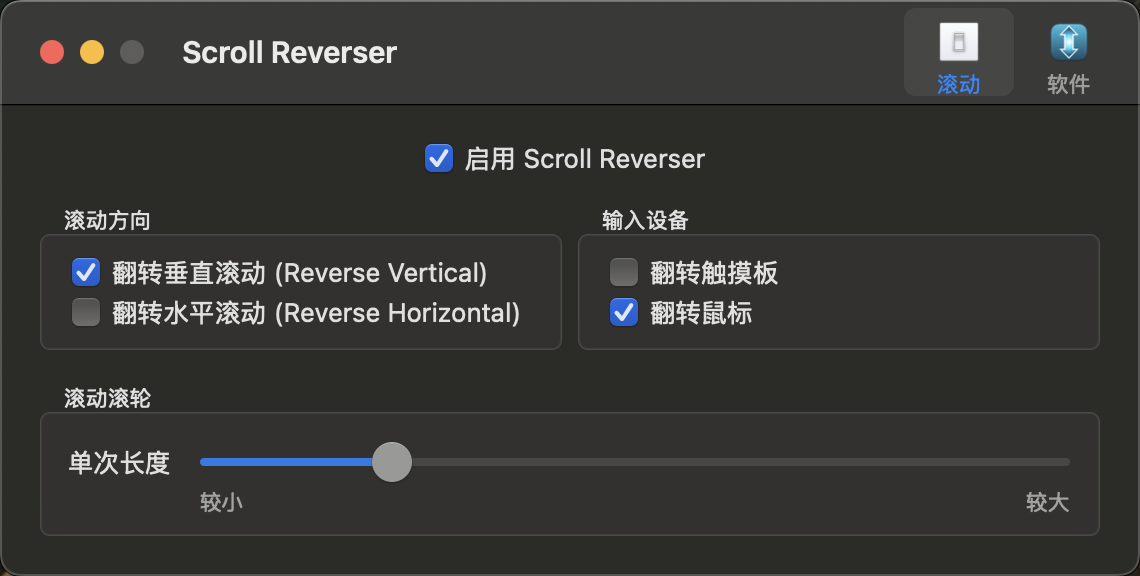
理想情况下的滚动,就是鼠标滚轮和触控板的自然滚动相反,但是由于苹果PUA用户认为“滚轮和触控板的移动方式就应该一样”,因此如果同时使用触控板和滚轮,总会有一个不适应,因此我们还需要一个软件来解决问题。直接在终端中输入brew install --cask scroll-reverser即可,就可以安装一个可以设置到底翻转谁的操作了,我们可以设置只有鼠标翻转,然后触控板还是在系统中设置自然滚动,这样两边就都顺手了。
总结
经过了以上的设置,在mac上使用第三方键盘就更符合我的使用习惯了。至于地球仪按键缺失,mac还有一个快捷键就是ctrl+space,其实和win也差不多了。这些小的改动能够极大地提升mac在使用中的体验。如果还有什么继续改进的地方后续我还会进一步添加。
更新记录
- 2026.1.15 发布第一稿
- 标题: mac系统用第三方键鼠的正确方式
- 作者: Baobao0824
- 创建于 : 2026-01-15 12:58:08
- 更新于 : 2026-01-18 10:07:59
- 链接: https://blog.baobao0824.top/代码/原创/mac系统用第三方键鼠的正确方式/
- 版权声明: 本文章采用 CC BY-NC-SA 4.0 进行许可。